Flussdiagramme im Einstellungstest üben
Erst die Regeln, nach denen solche Aufgaben aufgebaut sind, dann Beispielaufgaben mit Lösungsweg.
Ein Flussdiagramm zeigt einen Ablauf als Felder und Pfeile. Du spielst Fälle durch, füllst Lücken und erkennst Symbole, Schleifen und Fehler.
Raute: Ja/Nein-Frage. Rechteck: Tätigkeit. Parallelogramm: Daten ein oder aus.
Oval oder abgerundetes Rechteck: Start und Ende.
Lies in Pfeilrichtung und nimm an jeder Raute genau einen Zweig.
Ein Pfeil zurück nach oben bildet eine Schleife.
Fragt keine Raute nach deinem Fall, ist er im Diagramm nicht vorgesehen.
Fragen gehören in die Raute, Tätigkeiten ins Rechteck.
So gehst du vor
Lies zuerst die Frage: Fall, Lücke, Symbol, Schleife, Zweck oder Reihenfolge?
Starte bei „Start“ und folge den Pfeilen Feld für Feld.
Prüf bei jedem Feld die Form: Frage, Tätigkeit oder Daten?
Nimm an jeder Raute nur den Zweig, den der Fall vorgibt.
Probe: Passt deine Antwort zum Feld davor und zum Feld danach?
Einen Fall durchspielen
Folge ab Start den Pfeilen und nimm an jeder Raute genau den Zweig, den der Fall vorgibt.
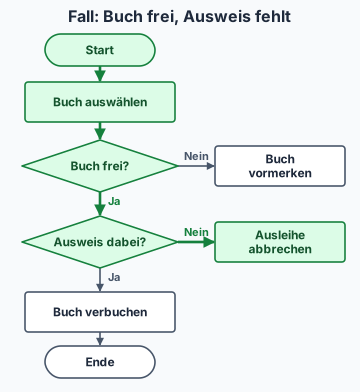
Das Buch ist frei, aber der Ausweis fehlt. Was passiert?
„Buch frei?“: Ja, also weiter nach unten
„Ausweis dabei?“: Nein, also nach rechts
Ergebnis: Ausleihe abbrechen
Nach der ersten Raute aufhören, obwohl der Fall noch eine zweite Frage beantwortet.
Fehlende Schritte einsetzen
Ein Schritt passt in die Lücke, wenn er zur Form passt und zwischen Vorgänger und Nachfolger Sinn ergibt.
Gehen Ja und Nein von der Lücke ab, gehört eine Frage hinein.
Ein Kreis mit Zahl verrät die Form nicht, die Pfeile schon.
Bei Buchstaben als Platzhalter belegst du zuerst die Rauten mit den Fragen, dann den Rest.
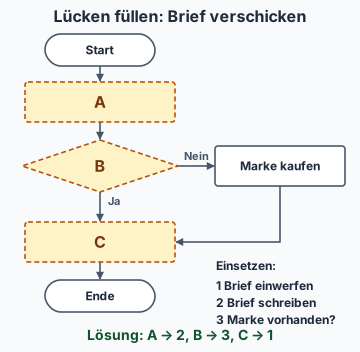
Setze ein: 1 „Brief einwerfen“, 2 „Brief schreiben“, 3 „Marke vorhanden?“
B ist eine Raute, also die Frage: B → 3
A kommt vor der Frage, C danach: A → 2, C → 1
Ergebnis: A → 2, B → 3, C → 1
Nur aufs Thema achten, denn auch eine passende Tätigkeit ist falsch, wenn Ja und Nein abgehen.
Vollständige Theorie in der App
Den Rest der Theorie mit allen Lösungswegen findest du in der App.
Alle Aufgaben gibt es in der App
In der App findest du die komplette Theorie, alle Aufgaben und alle Probetests. Dein Fortschritt wird gespeichert.


✓ Gratis laden · Premium für den vollen Zugriff
Code scannen und loslegen
 App Store
 Google Play
Mit der Handy-Kamera scannen